WhatsApp Calling en UvU CRM
WhatsApp Calling en UvU CRM permite gestionar llamadas de voz entrantes y salientes directamente desde el CRM, manteniendo en un solo lugar el historial de mensajes, llamadas y contexto del cliente. El artículo original también incluye activación beta, requisitos, permisos de llamada, límites operativos, configuración del equipo y una tabla de tarifas por mercado.
Qué es WhatsApp Calling en UvU CRM
Esta funcionalidad permite que tu equipo haga y reciba llamadas de WhatsApp desde UvU CRM sin cambiar de aplicación. También conserva el historial de llamadas junto con la conversación del contacto para facilitar seguimiento, soporte y cierre comercial.
Acceso beta y activación
El artículo indica que WhatsApp Calling está en beta y no está disponible para todas las cuentas. Para solicitar acceso, primero debe completarse el formulario de beta y, una vez enviada la solicitud, la activación para la subcuenta se realiza en un plazo de hasta 24 horas.
Requisitos previos
Antes de utilizar WhatsApp Calling, ten en cuenta estos requisitos:
- El número de WhatsApp debe estar soportado por la API de WhatsApp Business de Meta.
- No es compatible con coexistencia en el mismo número entre la app de WhatsApp y la API.
- La empresa debe tener un mínimo de 2.000 conversaciones iniciadas por la empresa en una ventana móvil de 24 horas.
Disponibilidad por país
WhatsApp Calling está disponible en la mayoría de los países. Sin embargo, las llamadas iniciadas por la empresa no están disponibles actualmente cuando el número comercial pertenece a estos países:
- Estados Unidos
- Canadá
- Turquía
- Egipto
- Vietnam
- Nigeria
Nota importante: la restricción aplica al número del negocio. Los clientes pueden estar ubicados en cualquier país compatible con WhatsApp.
Llamadas entrantes
Cuando un cliente llama al negocio por WhatsApp, la llamada aparece dentro del CRM. Desde ahí se puede responder, rechazar o dejar que siga el flujo configurado. Al finalizar, se registran detalles como hora, duración y resultado dentro de la conversación del cliente.
Cómo activar y configurar WhatsApp Calling
- Accede a la configuración de WhatsApp.
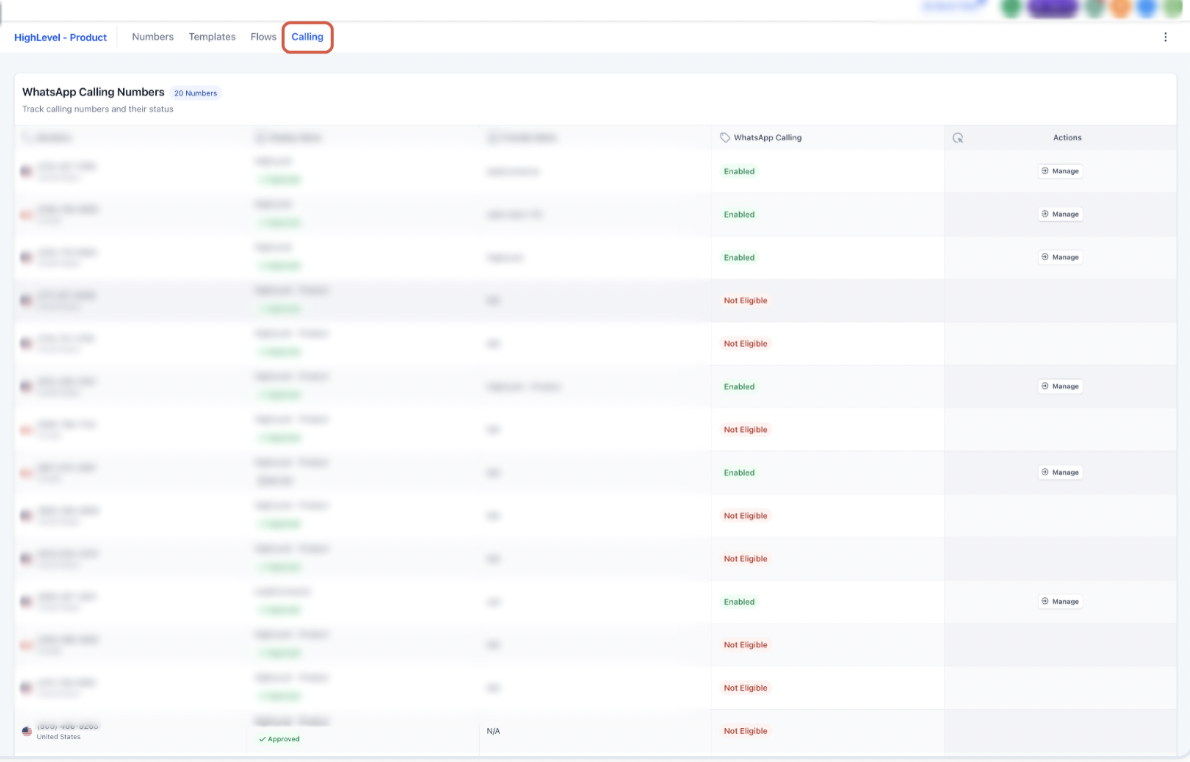
- Entra en la sección de llamadas.
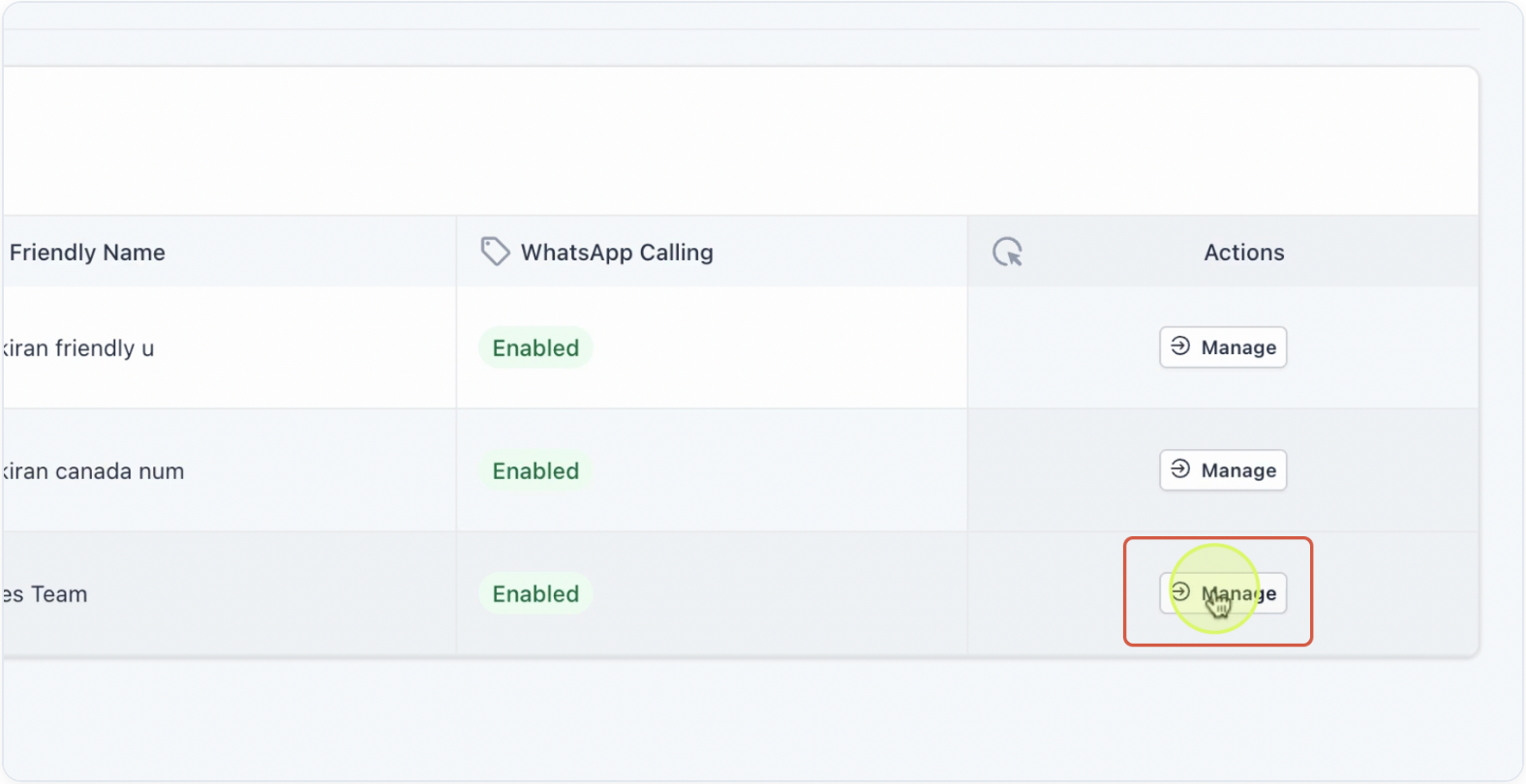
- Identifica el número conectado que deseas configurar.
- Haz clic en Gestionar.
- Asigna un nombre descriptivo al número.
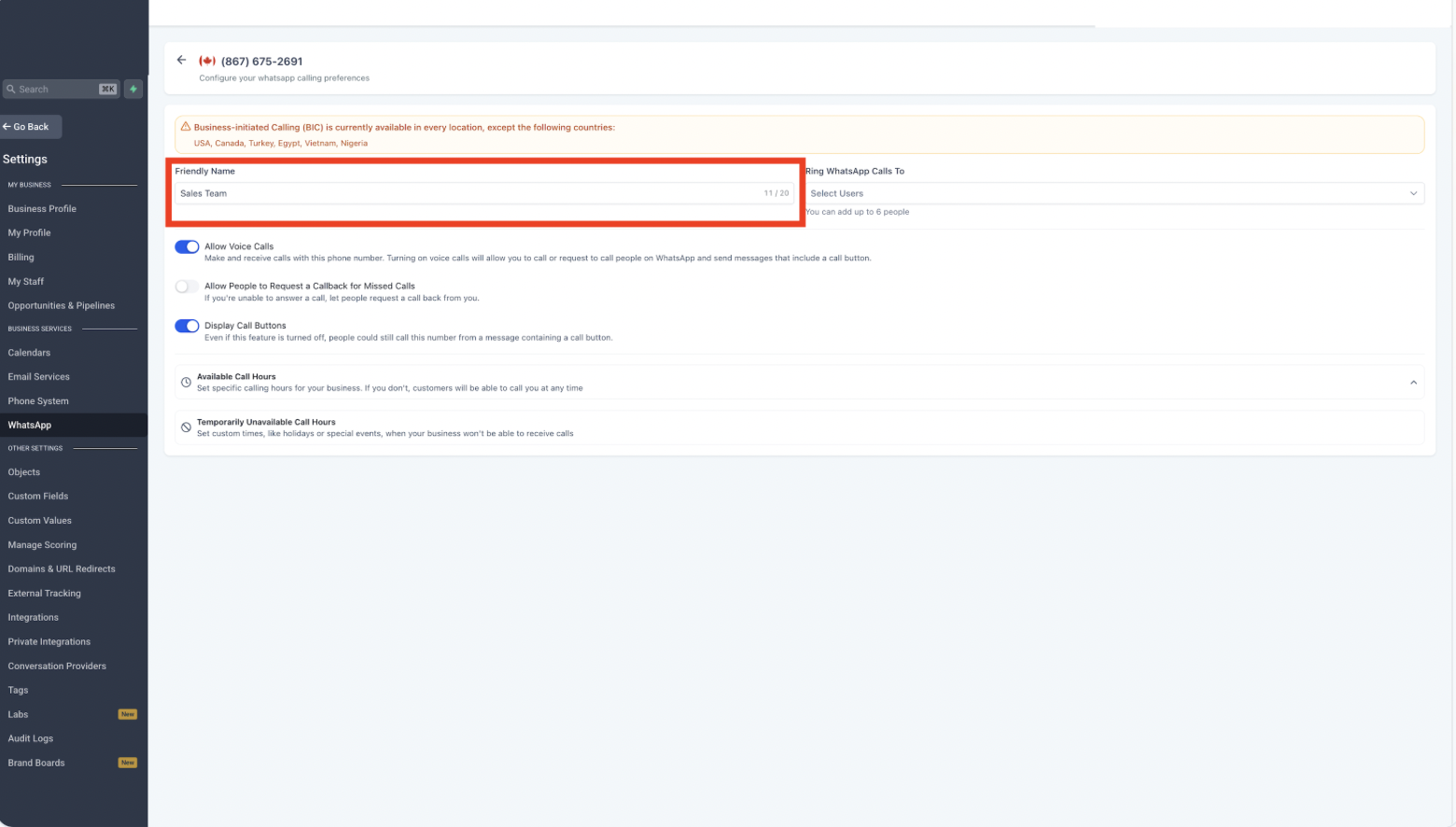
- Añade los usuarios que recibirán llamadas entrantes.
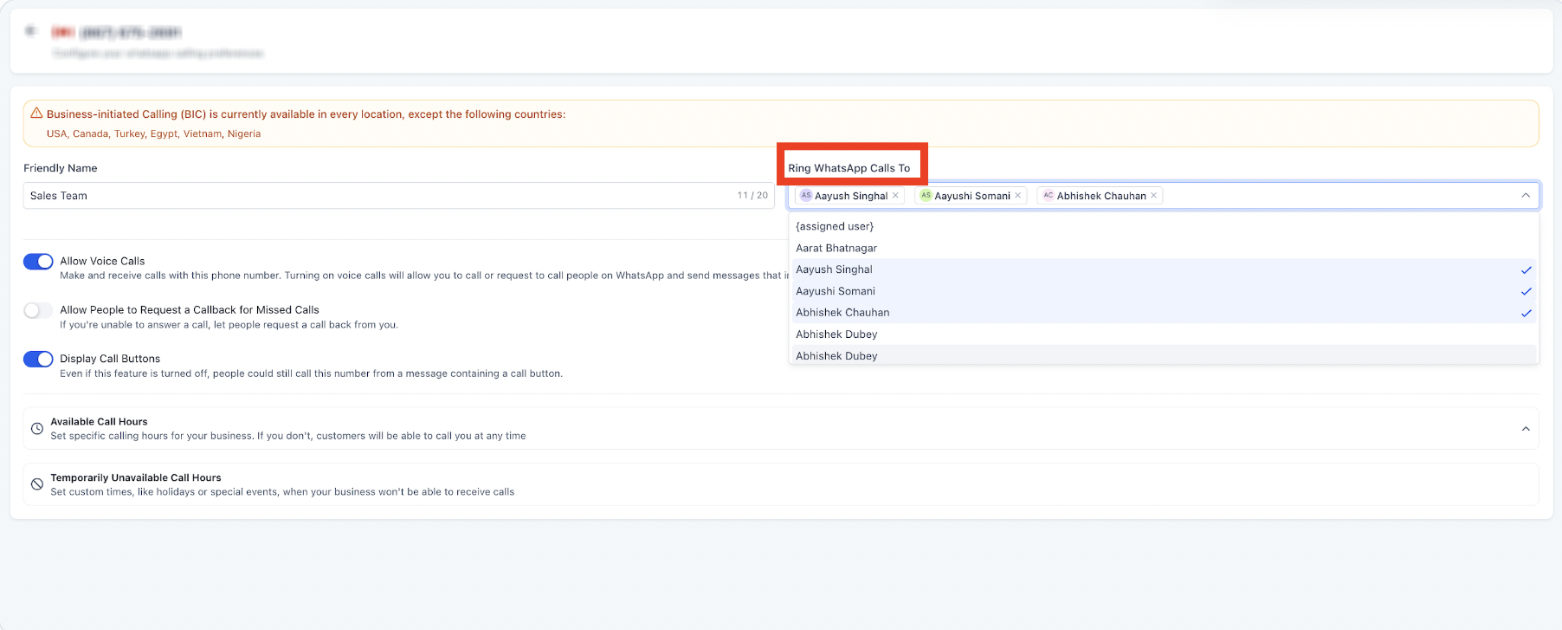
- Define un usuario principal y usuarios de respaldo.
- Activa Permitir llamadas de voz.
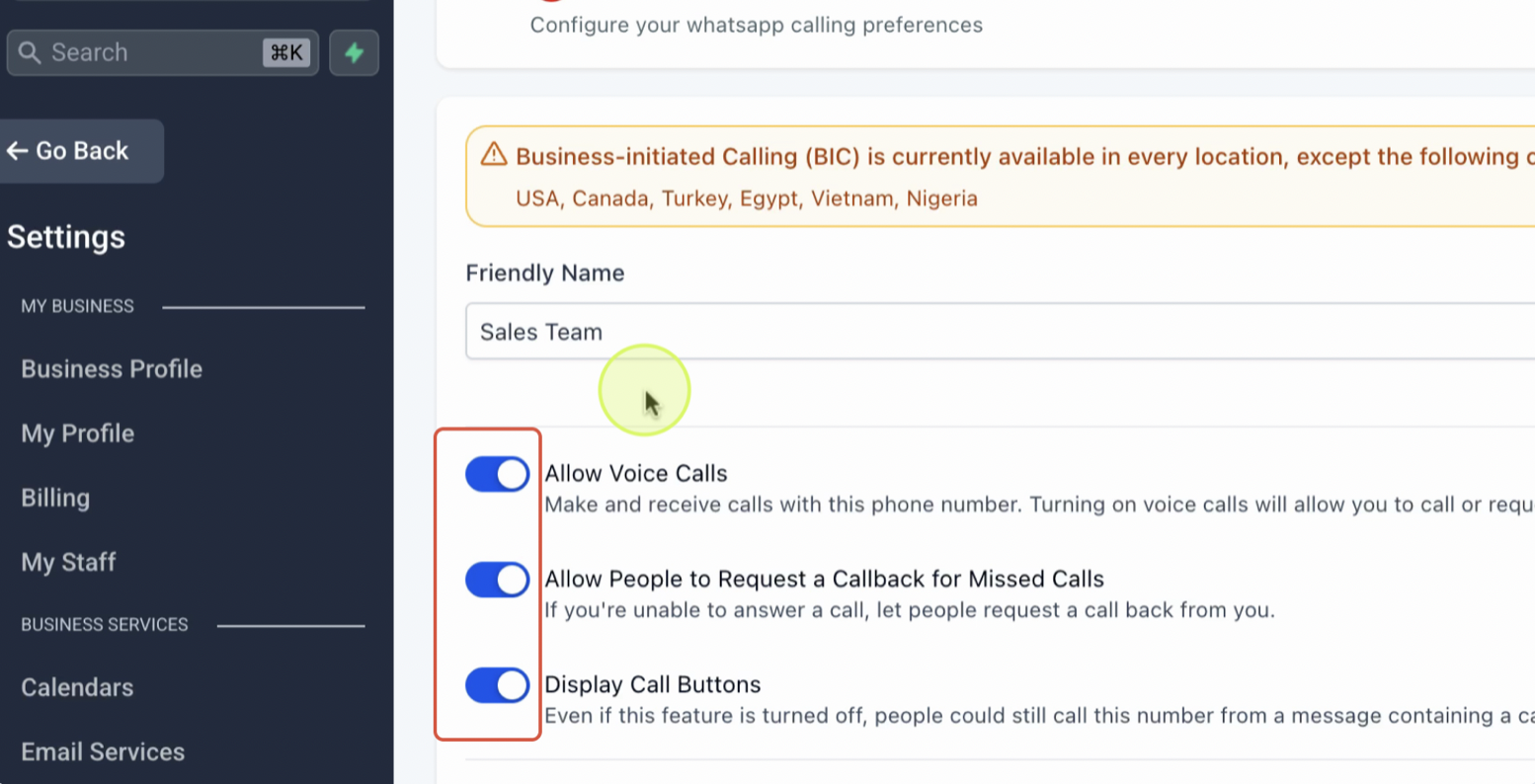
- Activa la opción para solicitar devolución de llamada en llamadas perdidas, si lo deseas.
- Habilita el botón de llamada para mostrarlo en el perfil comercial.
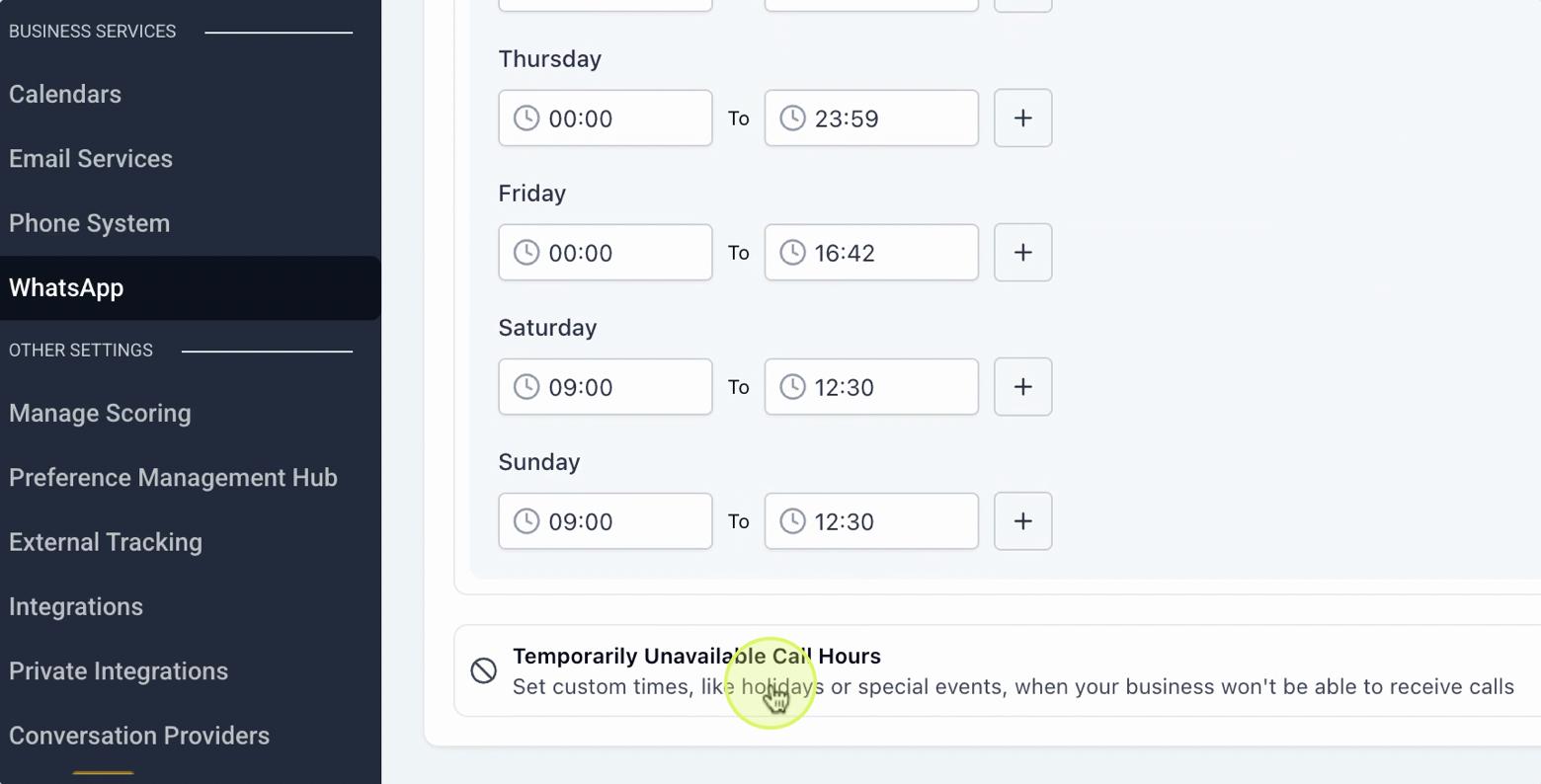
- Configura disponibilidad y usuarios temporalmente no disponibles.
Permisos de llamada
WhatsApp exige autorización explícita del cliente antes de que la empresa pueda iniciar una llamada saliente. Para solicitar ese permiso:
- Ve a Configuración > Plantillas de WhatsApp.
- Crea una nueva plantilla.
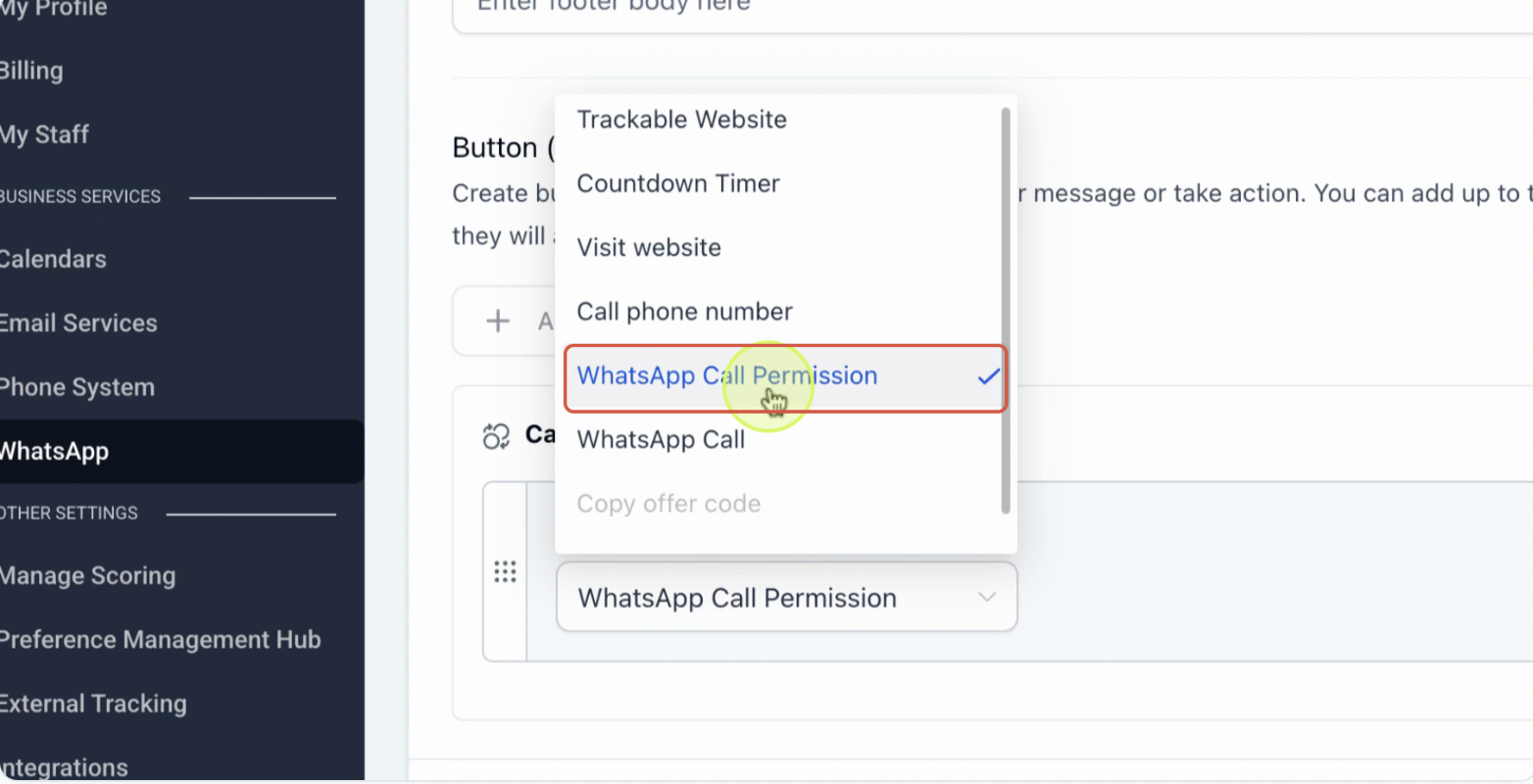
- En los botones de llamada a la acción, selecciona Permisos de llamada de WhatsApp.
- Envía la plantilla al contacto.
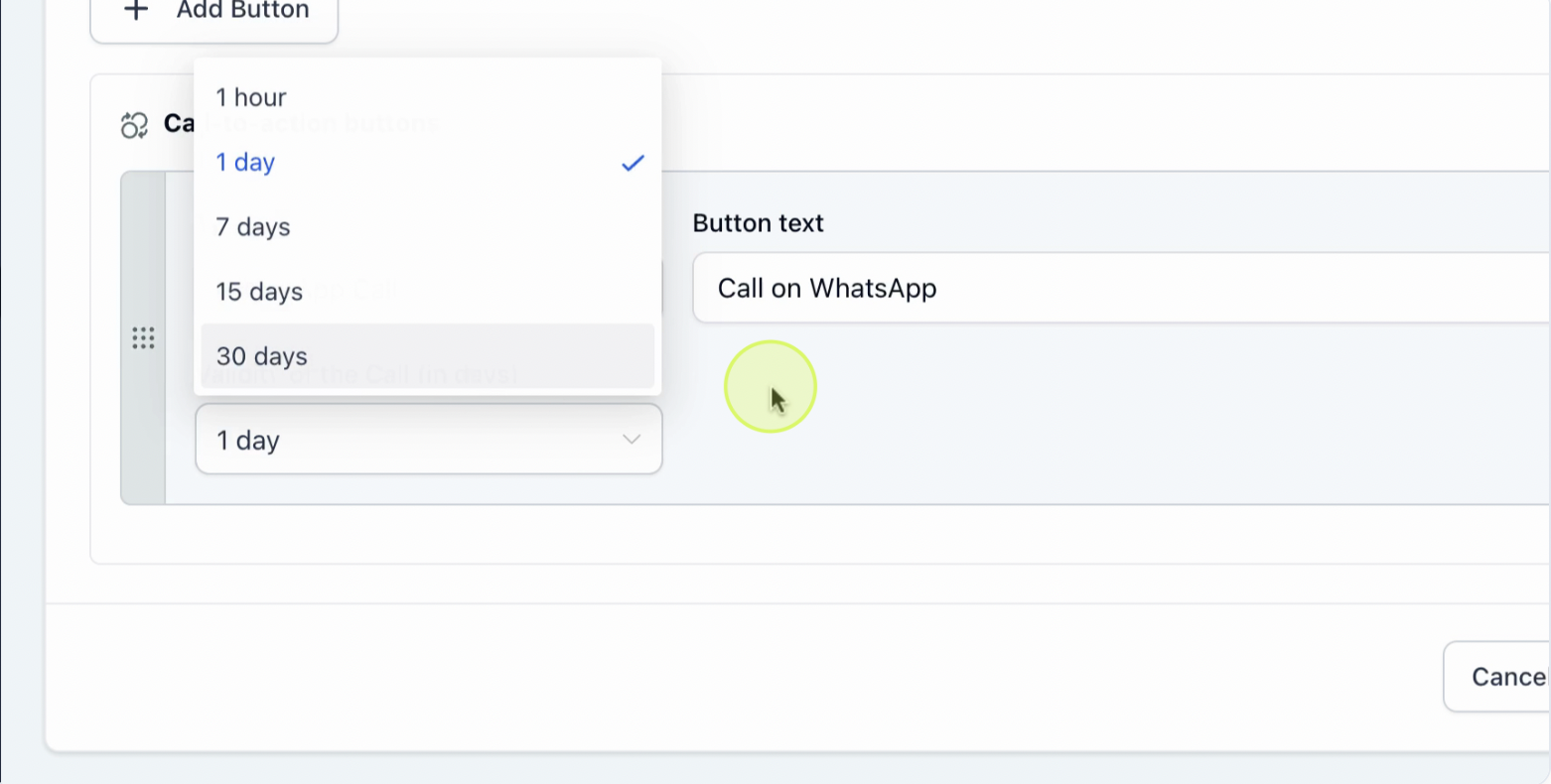
- El cliente podrá aprobar el permiso de forma temporal o indefinida.
Cómo realizar y recibir llamadas
El flujo operativo que agrega el artículo es este:
- Ir a Conversations y abrir el contacto.
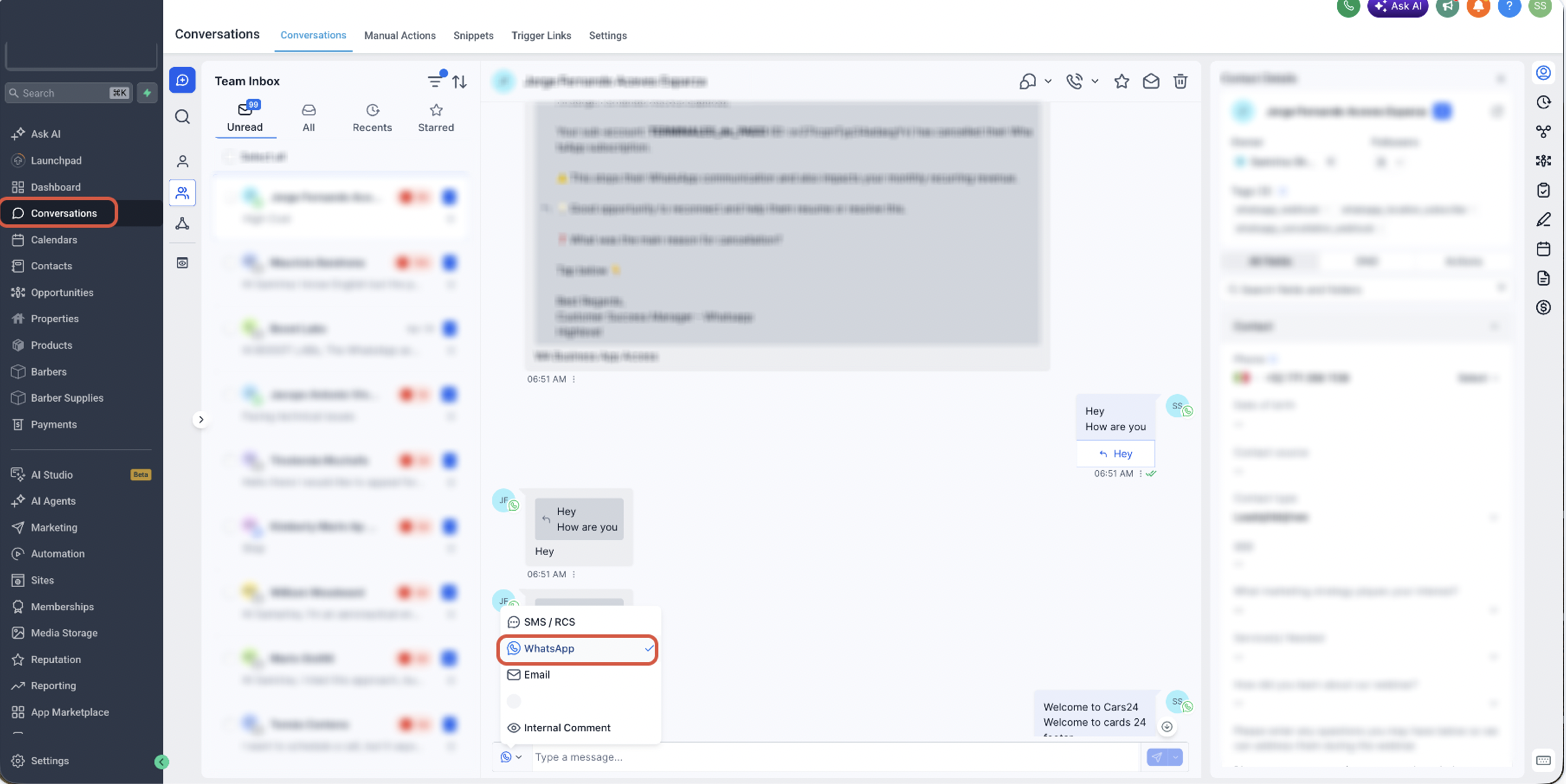
- Seleccionar WhatsApp como canal.
- Enviar la plantilla que solicita permiso de llamada.
- Cuando el cliente aprueba, el estado mostrará si el permiso queda activo indefinidamente o por una duración concreta.
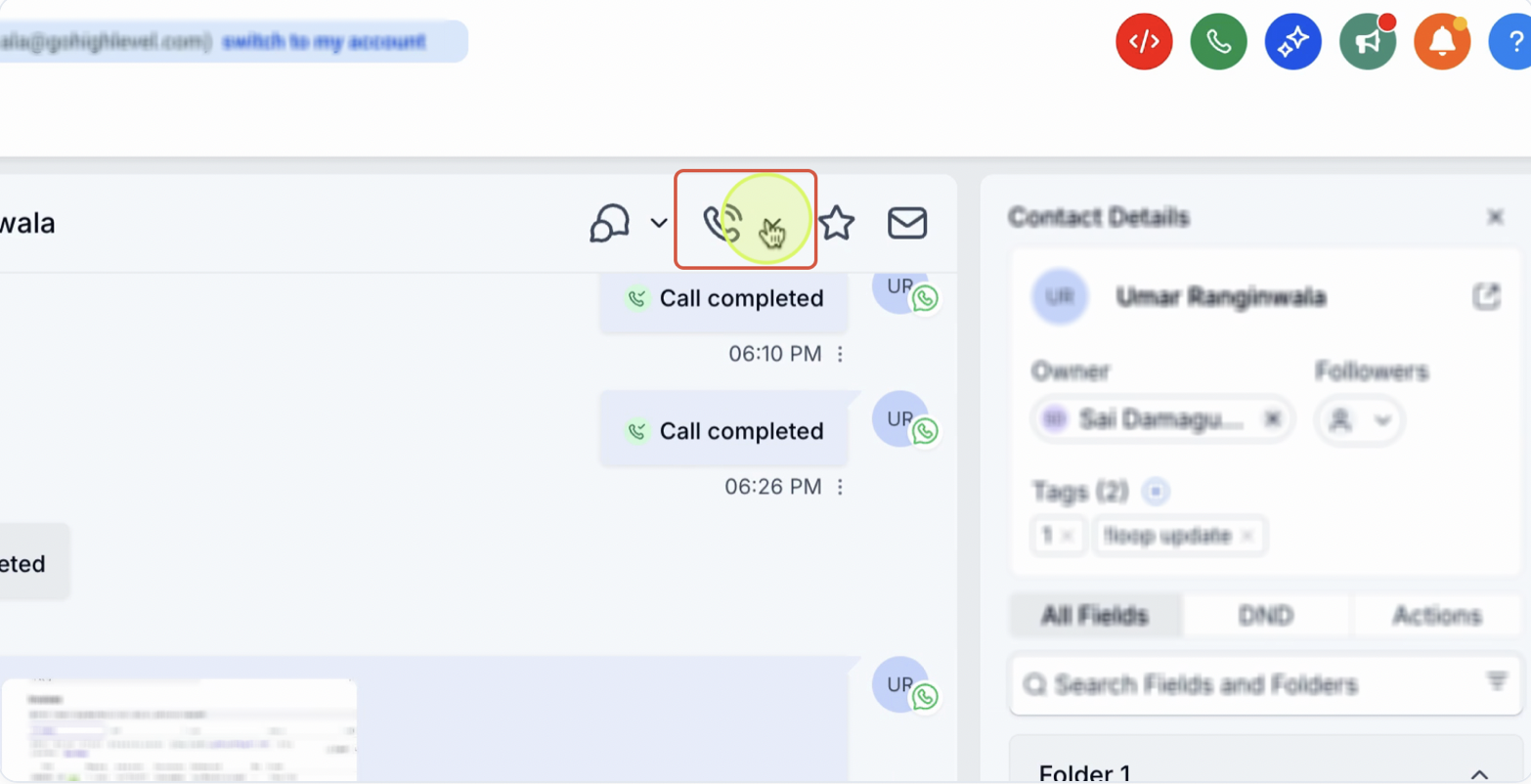
- Durante la llamada, se puede finalizar la interacción y registrar una disposición de llamada para dejar trazabilidad del resultado.
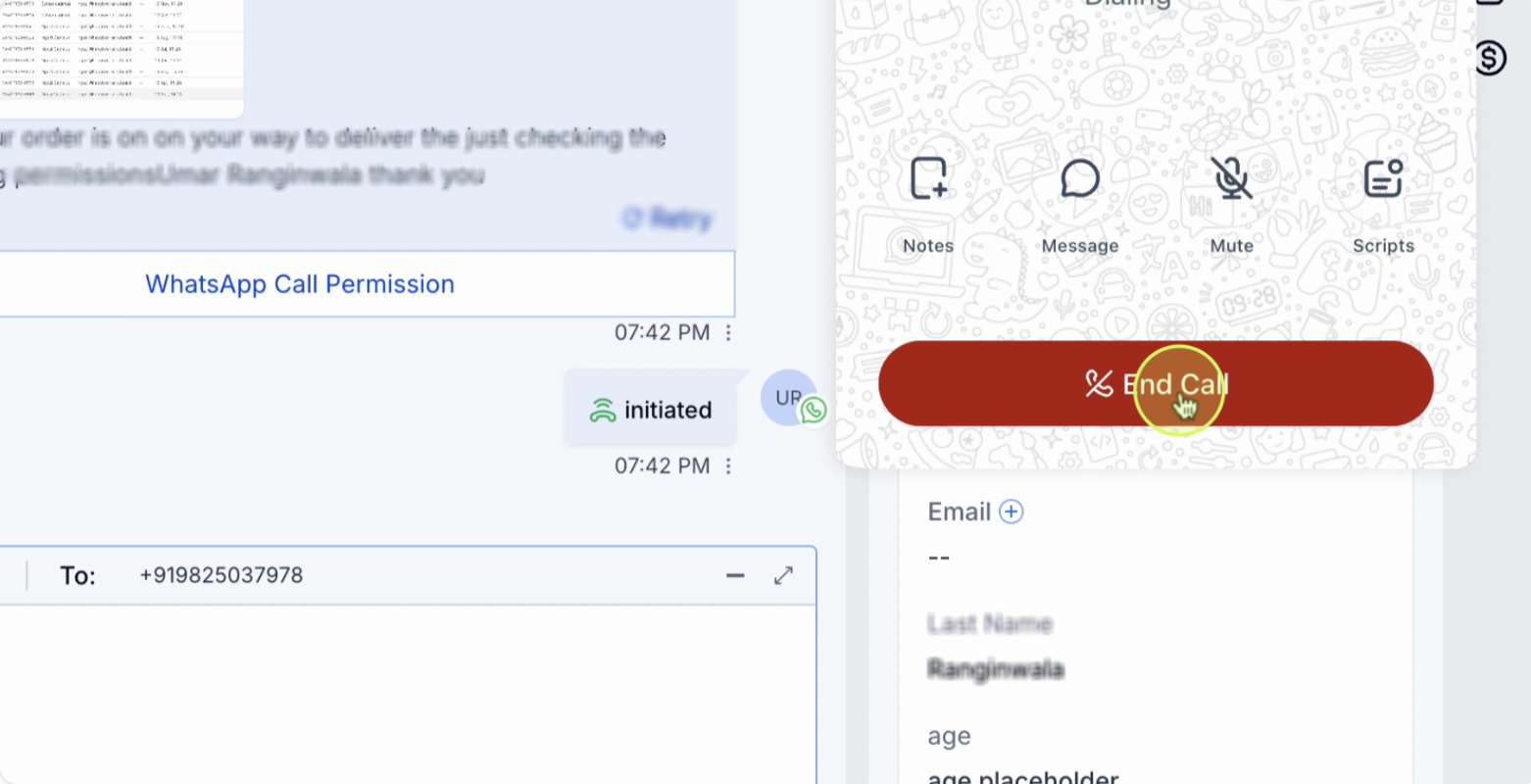
- En llamadas entrantes, el cliente puede tocar el botón de llamada del perfil comercial y la llamada sonará a los usuarios configurados.?
Disposición de llamada
El artículo añade que una call disposition es una etiqueta de resultado que se registra después de la llamada, por ejemplo para indicar que fue resuelta, requiere seguimiento o no hubo respuesta. Esto ayuda a mantener registros claros y facilita acciones posteriores del equipo.
Configuración por usuario del equipo
Cada miembro del equipo puede definir dónde recibirá las llamadas de WhatsApp:
- Ir a Configuración > Mi Equipo.
- Buscar al usuario y seleccionar Editar.
- Abrir la pestaña Llamadas y buzón de voz.
- Definir el canal predeterminado para llamadas de WhatsApp:
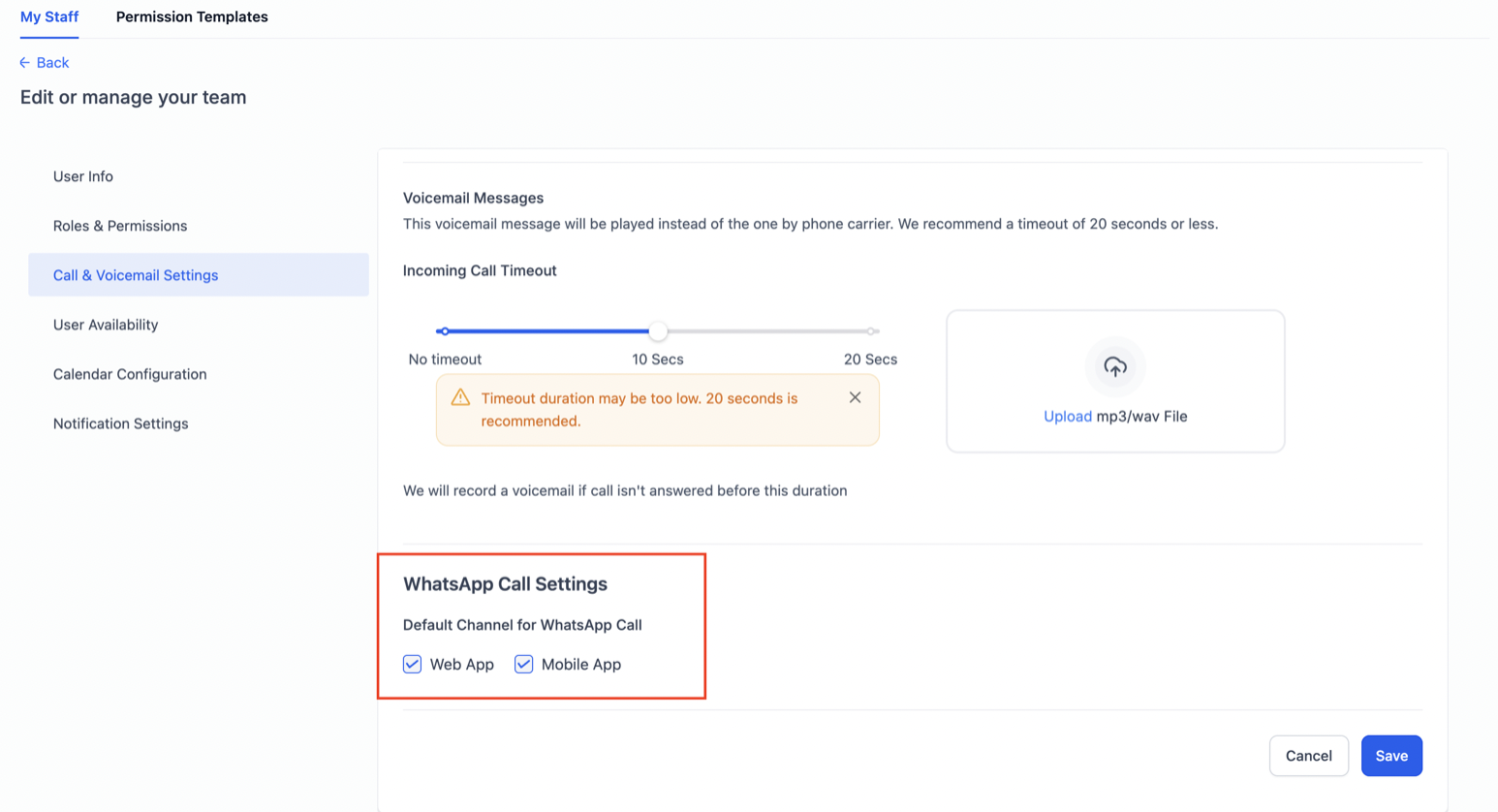
- App móvil: la llamada suena en el dispositivo móvil.
- App web: la llamada suena dentro del navegador del CRM.
Cómo funcionan los permisos
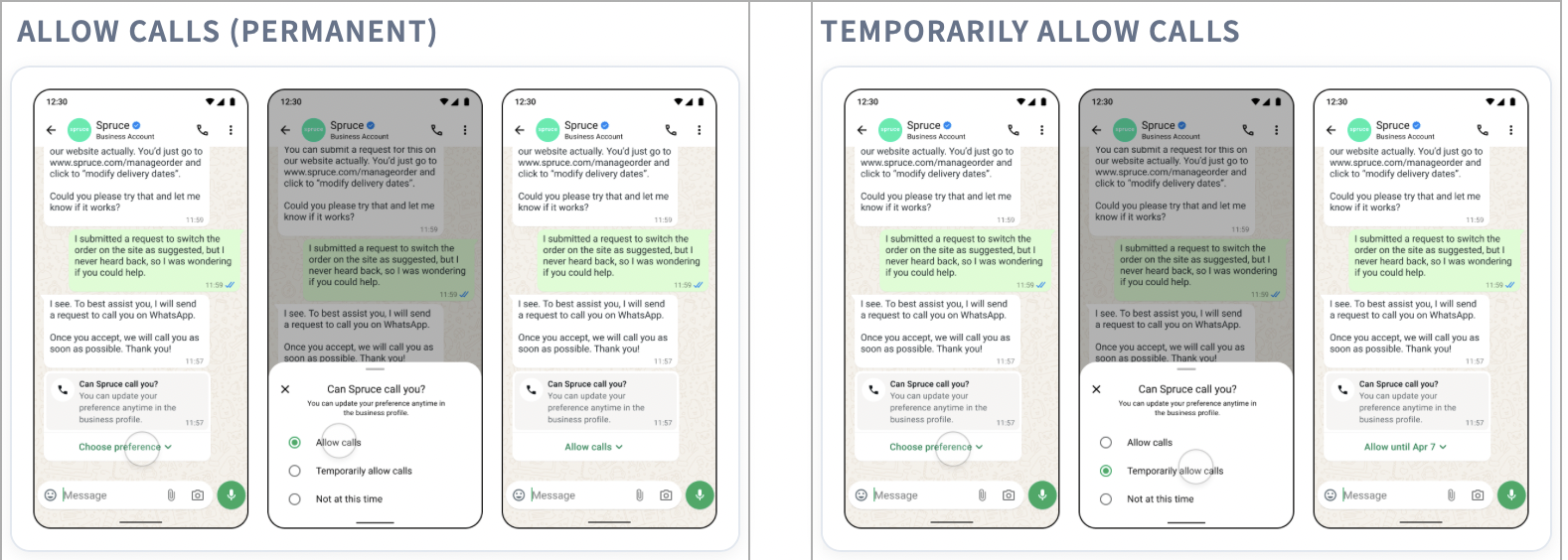
El cliente mantiene siempre el control del permiso de llamada. Puede concederlo o revocarlo en cualquier momento. Existen tres vías principales para obtenerlo:
- Mediante mensaje de solicitud de permiso.
- Cuando el cliente llama primero y queda habilitado el callback.
- Desde el perfil comercial del negocio en WhatsApp.
Permiso temporal
- Dura 7 días calendario, equivalentes a 168 horas.
- Expira automáticamente.
- Puede volver a solicitarse cuando vence.
Permiso permanente
- No expira automáticamente.
- Se mantiene hasta que el cliente lo revoque.
- Está sujeto a los mismos límites operativos.
Límites importantes
- Máximo 1 solicitud por contacto cada 24 horas.
- Máximo 2 solicitudes dentro de un período de 7 días.
- Máximo 100 llamadas conectadas cada 24 horas por número comercial.
- El permiso temporal dura 7 días.
- Los límites se reinician cuando existe una llamada conectada entre empresa y usuario.
Mensaje libre vs plantilla
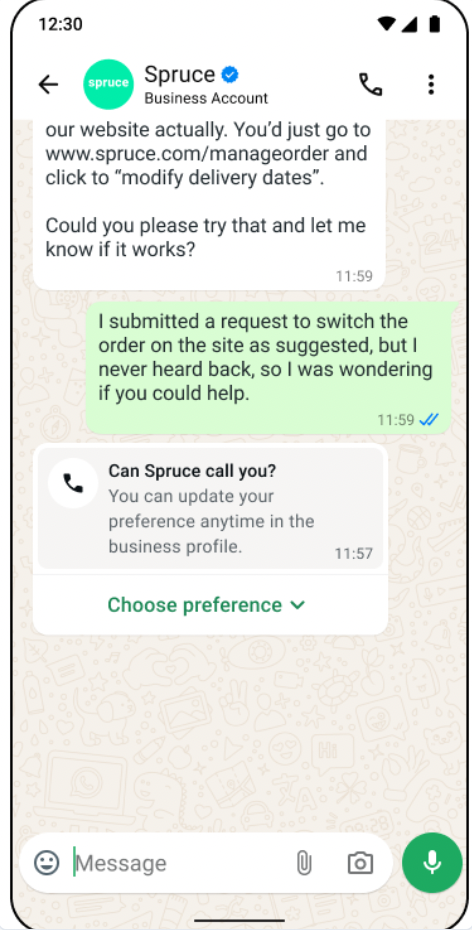
Mensaje libre
- Se usa cuando hay una ventana de conversación abierta.
- El texto es opcional, pero recomendable.
- No admite encabezado ni pie.
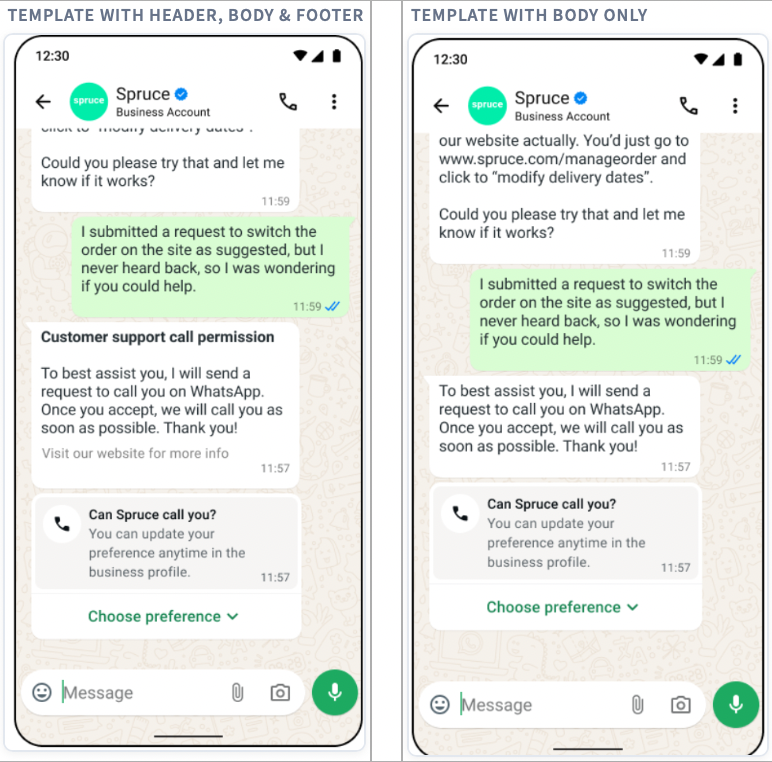
Plantilla
- Se usa cuando no existe conversación reciente.
- El texto es obligatorio.
- Puede incluir encabezado y pie.
- Debe estar previamente aprobado por WhatsApp.
Recomendación: incluir una razón clara para la llamada mejora la tasa de aprobación del cliente.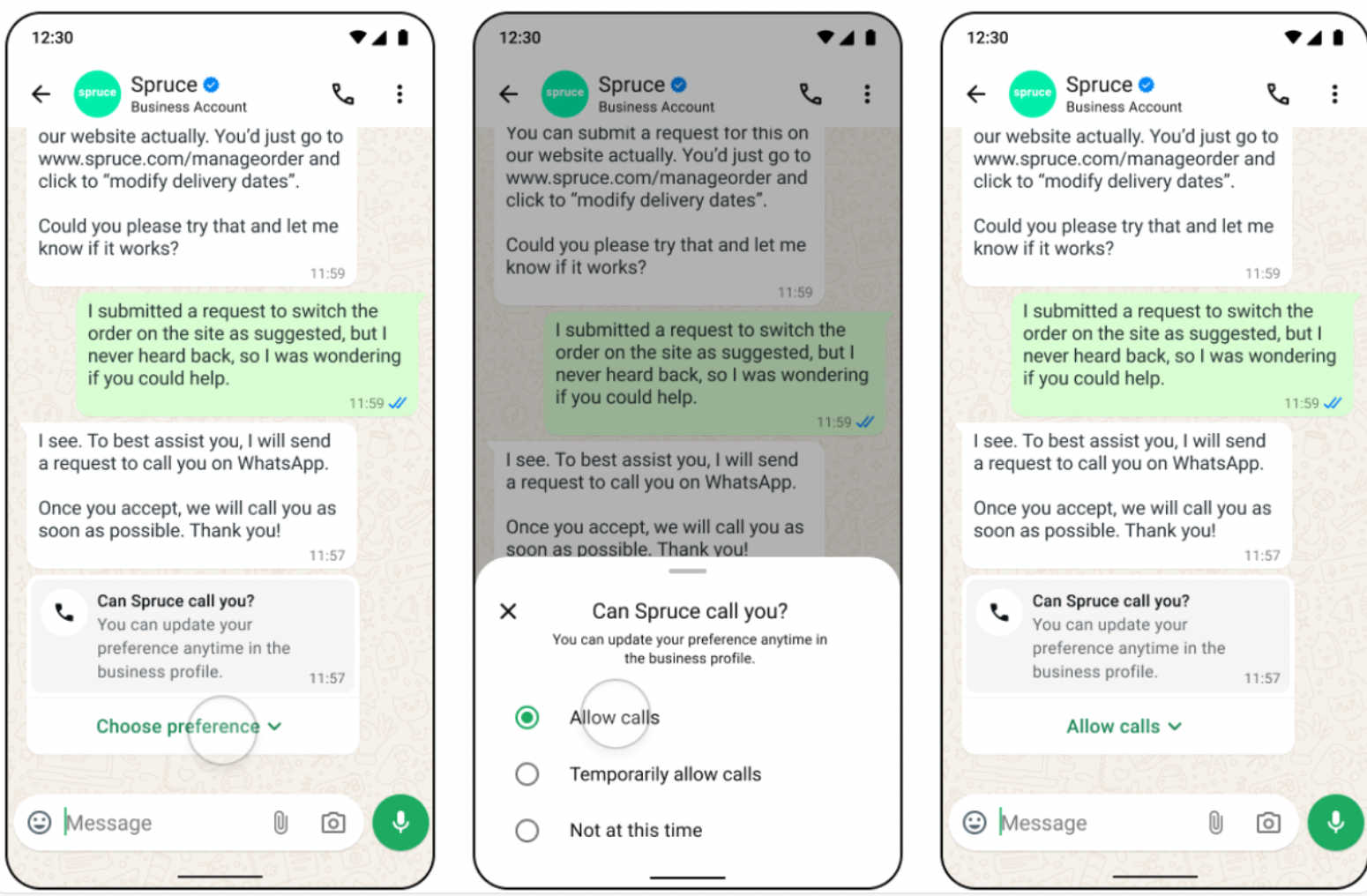
Llamadas no respondidas
- Después de 2 llamadas consecutivas sin respuesta, WhatsApp avisa al usuario.
- Después de 4 llamadas consecutivas sin respuesta, el permiso puede revocarse automáticamente.
Escenarios de expiración
La solicitud de permiso puede expirar en tres situaciones:
- Si el usuario acepta o rechaza, expira 7 días después de su respuesta.
- Si el usuario no responde, expira 7 días después de la entrega.
- Si se envía una nueva solicitud, la solicitud anterior expira inmediatamente.
El artículo también aclara que no se envía webhook cuando expira un permiso temporal. Para conocer el estado actual del permiso, indica consultar el endpoint correspondiente de la API de WhatsApp Business.
Tarifas de WhatsApp Calling ajustadas para UvU CRM
Las llamadas iniciadas por el usuario son gratuitas. Las llamadas iniciadas por la empresa se cobran por minuto y dependen del mercado.
Mercado | Código | Tarifa ajustada por minuto |
|---|---|---|
Argentina | +54 | USD $0.0122 |
Brasil | +55 | USD $0.0130 |
Chile | +56 | USD $0.0146 |
Colombia | +57 | USD $0.0135 |
Francia | +33 | USD $0.0120 |
Alemania | +49 | USD $0.0124 |
India | +91 | USD $0.0064 |
Indonesia | +62 | USD $0.0292 |
Israel | +972 | USD $0.0153 |
Italia | +39 | USD $0.0146 |
Malasia | +60 | USD $0.0130 |
México | +52 | USD $0.0114 |
Países Bajos | +31 | USD $0.0076 |
Pakistán | +92 | USD $0.0144 |
Perú | +51 | USD $0.0146 |
Rusia | +7 | USD $0.0117 |
Arabia Saudita | +966 | USD $0.0153 |
Sudáfrica | +27 | USD $0.0130 |
España | +34 | USD $0.0155 |
Emiratos Árabes Unidos | +971 | USD $0.0153 |
Reino Unido | +44 | USD $0.0120 |
Resto de África | Varios | USD $0.0124 |
Resto de Asia Pacífico | Varios | USD $0.0138 |
Resto de Europa Central y del Este | Varios | USD $0.0115 |
Resto de América Latina | Varios | USD $0.0140 |
Resto de Oriente Medio | Varios | USD $0.0153 |
Resto de Europa Occidental | Varios | USD $0.0124 |
Otros | Varios | USD $0.0160 |
Egipto | +20 | N/D |
Nigeria | +234 | N/D |
Turquía | +90 | N/D |
Norteamérica (EE. UU. y Canadá) | +1 | N/D |
Configuración del equipo
Cada usuario del equipo puede definir dónde quiere recibir las llamadas de WhatsApp:
- Ve a Configuración > Mi Equipo.
- Busca al usuario y selecciona Editar.
- Abre la pestaña de llamadas y buzón de voz.
- Define el canal predeterminado:
- App móvil
- App web
Preguntas frecuentes
¿Puedo hacer llamadas desde navegador?
Sí. Si el canal predeterminado está configurado como App web, las llamadas pueden gestionarse desde la interfaz web del CRM.
¿Necesito permiso del cliente antes de llamar?
Sí. Para llamadas salientes iniciadas por la empresa, se requiere aprobación explícita del cliente.
¿Qué pasa si no respondo una llamada entrante?
Si está habilitado, el cliente puede solicitar devolución de llamada. Además, la llamada queda registrada en su conversación.
¿Puede el cliente revocar el permiso?
Sí. Puede hacerlo desde el perfil comercial del negocio en WhatsApp.
¿Le ha sido útil este artículo?
¡Qué bien!
Gracias por sus comentarios
¡Sentimos mucho no haber sido de ayuda!
Gracias por sus comentarios
Sus comentarios se han enviado
Agradecemos su esfuerzo e intentaremos corregir el artículo