Configuración de la IA Conversacional en UvU CRM
La IA Conversacional de UvU CRM permite automatizar interacciones con clientes, responder consultas en distintos canales y mejorar la eficiencia operativa del negocio. Esta guía resume la configuración clave para ponerla en marcha de forma clara, ordenada y lista para publicar.
Qué es la IA Conversacional de UvU CRM
La IA Conversacional de UvU CRM es un sistema avanzado de comunicación que automatiza interacciones con clientes mediante bots impulsados por inteligencia artificial. Está pensada para gestionar consultas, dar soporte y agilizar la comunicación en diferentes canales.
Beneficios principales
- Soporte para múltiples bots para distintos tipos de conversaciones.
- Un bot principal para atender mensajes entrantes fuera de automatizaciones.
- Integración con workflows para respuestas más contextuales.
- Operación multicanal en SMS, correo electrónico, Facebook, Instagram y chat en vivo.
- Pruebas y retroalimentación en tiempo real durante la configuración.
- Automatización de reservas de citas y acciones posteriores.
- Mejor procesamiento del historial de conversación ya aplicado a bots activos.
- Consistencia en los nombres de objetos como contactos y oportunidades.
Cómo crear bots de IA Conversacional
- Crear un bot desde el panel de IA Conversacional.
- Seleccionar una plantilla de prompt según el objetivo del bot.
- Definir el estado del bot.
- Asignar los canales de comunicación.
- Establecerlo como bot principal si corresponde.
Plantillas sugeridas
- General de preguntas y respuestas: ideal para soporte y consultas generales.
- Reserva de citas: orientada a programación y gestión de citas.
Estados del bot
- Desactivado: no responde mensajes.
- Sugerente: propone respuestas para revisión manual.
- Piloto automático: responde automáticamente en nombre del negocio.
Importante: la plantilla elegida solo afecta los prompts iniciales. Luego todo puede modificarse.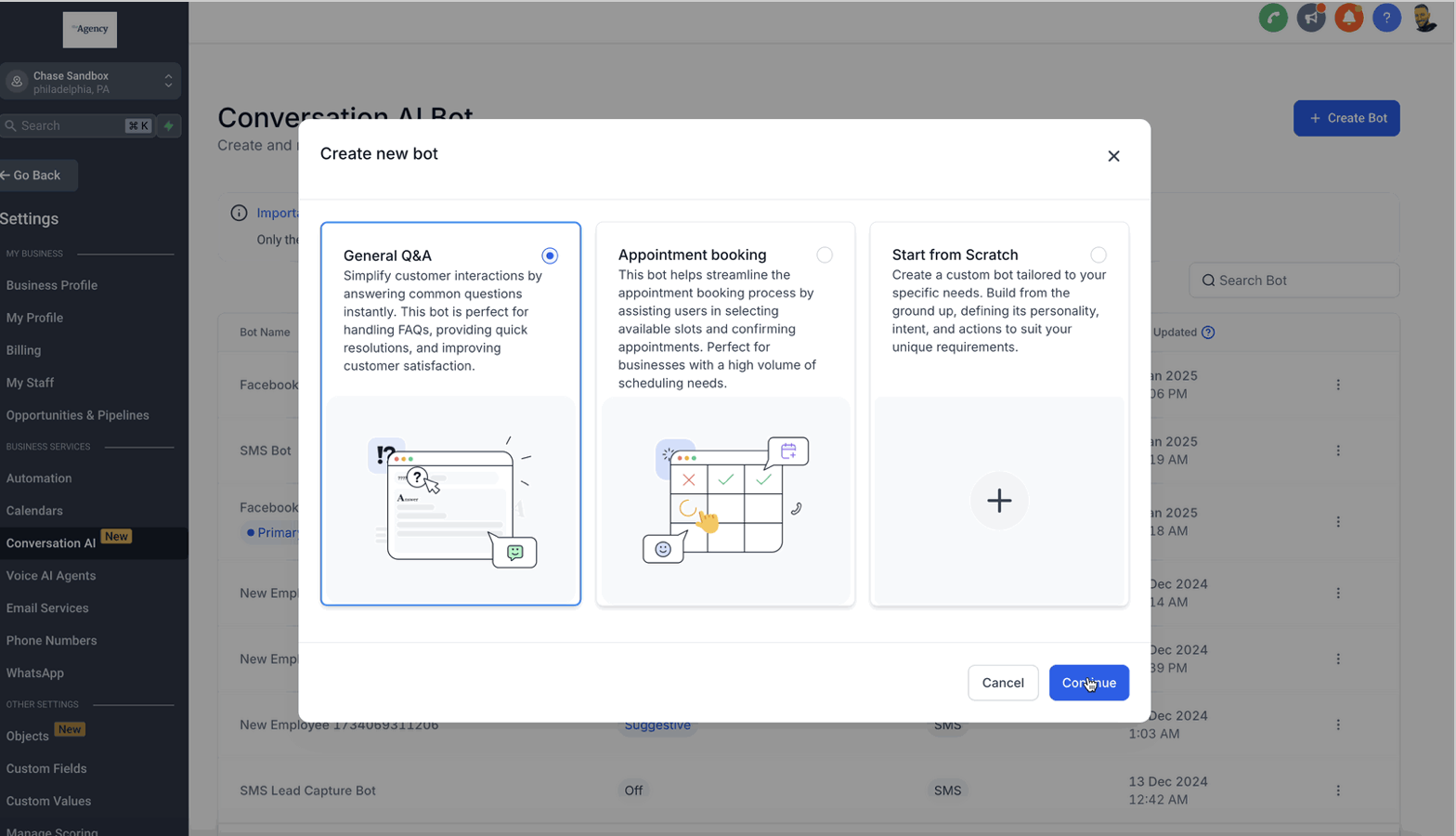
Bot principal vs. bots no principales
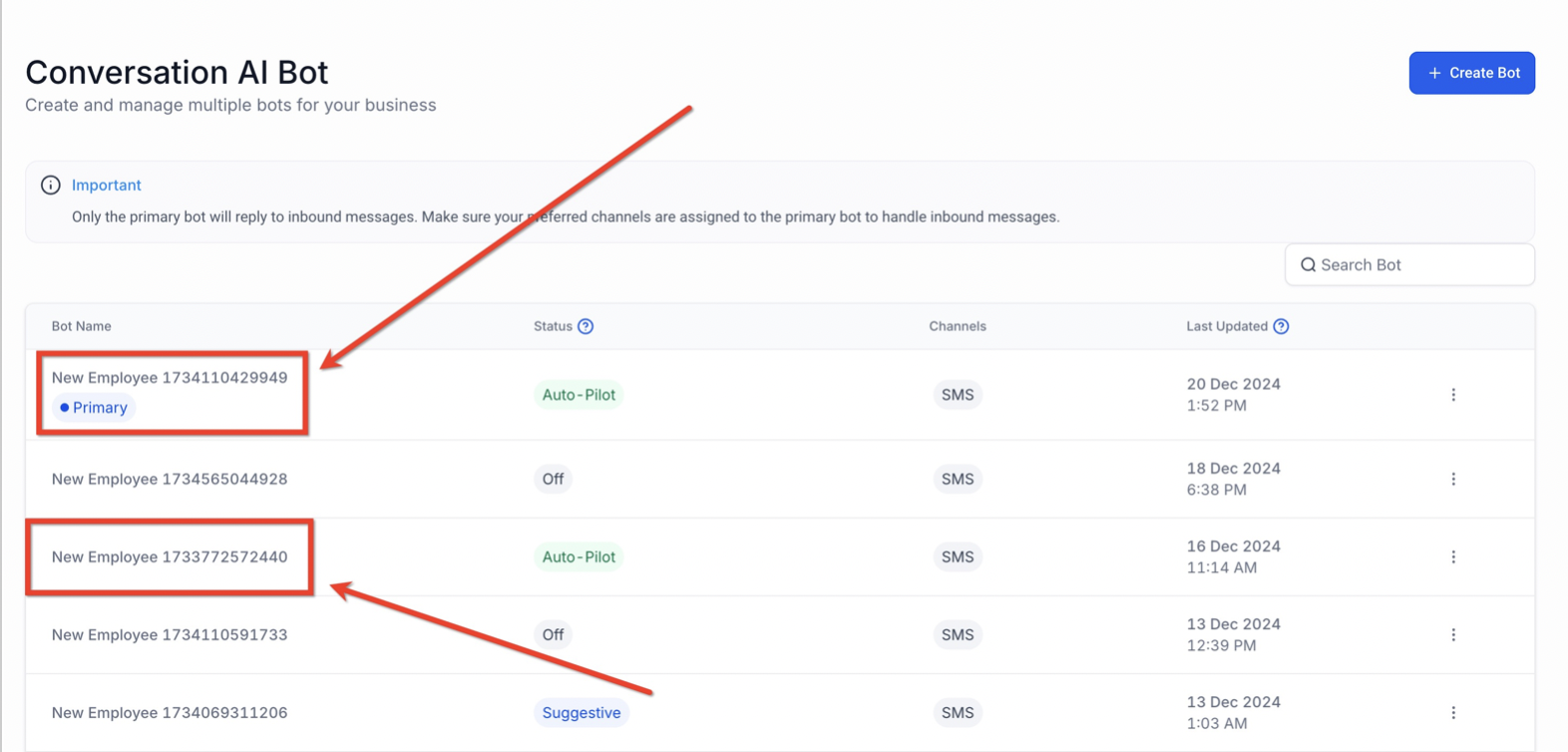
Bot principal
- Gestiona conversaciones entrantes generales que no hayan sido derivadas desde un workflow.
- Debe tener asignados los canales relevantes para centralizar la atención de entrada.
Bots no principales
- Se usan en casos concretos dentro de automatizaciones.
- Los canales del workflow deben coincidir con los canales asignados al bot.
Funciones avanzadas y ajustes
- Tiempo de espera antes de responder.
- Límite máximo de mensajes por interacción.
- Modo de suspensión del bot.
- Gestión de preguntas frecuentes para mejorar precisión.
Consejo: si deseas personalizar términos visibles en la experiencia, puedes ajustar los nombres de los objetos en la configuración de la subcuenta.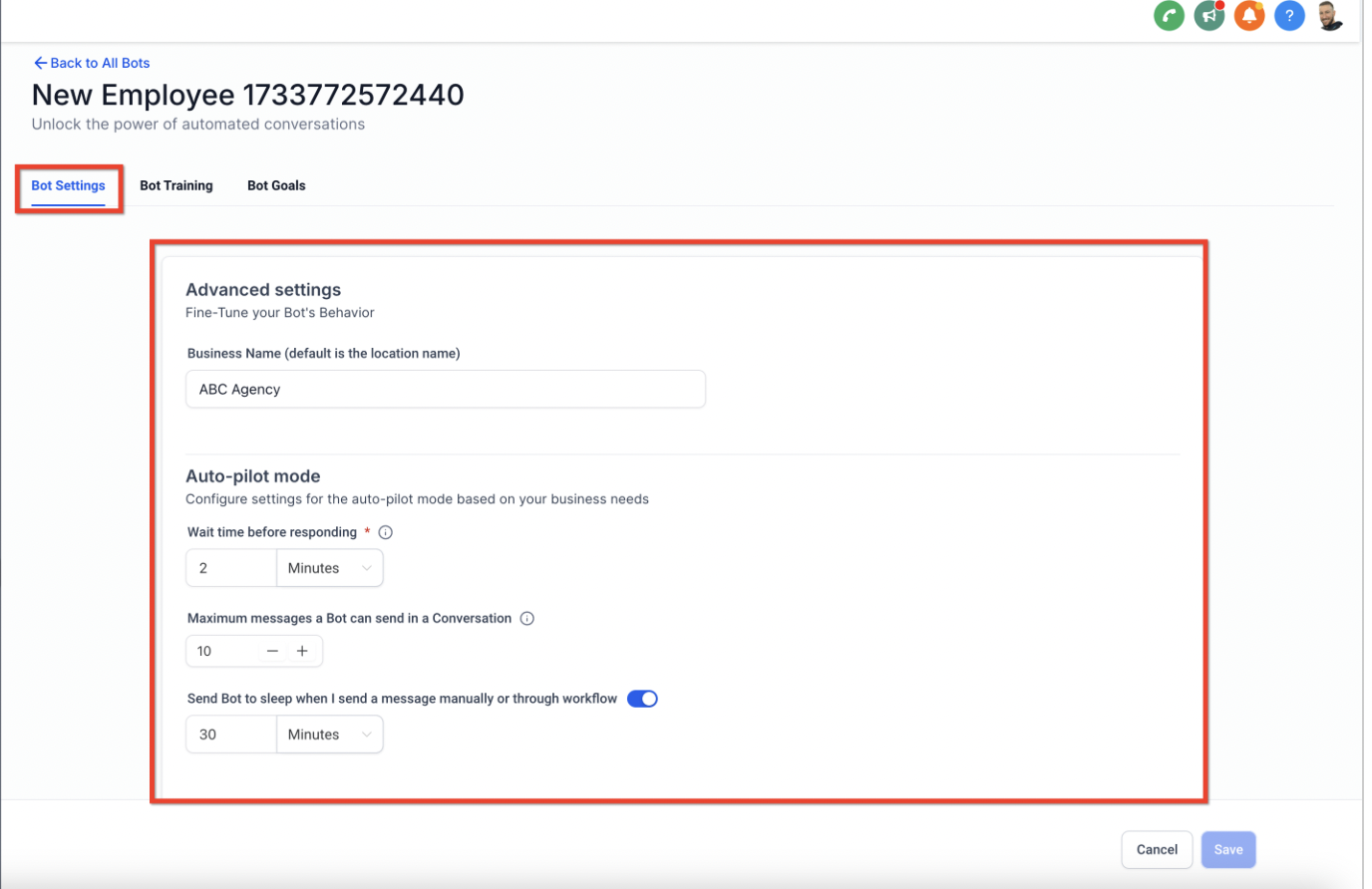
Entrenamiento del bot
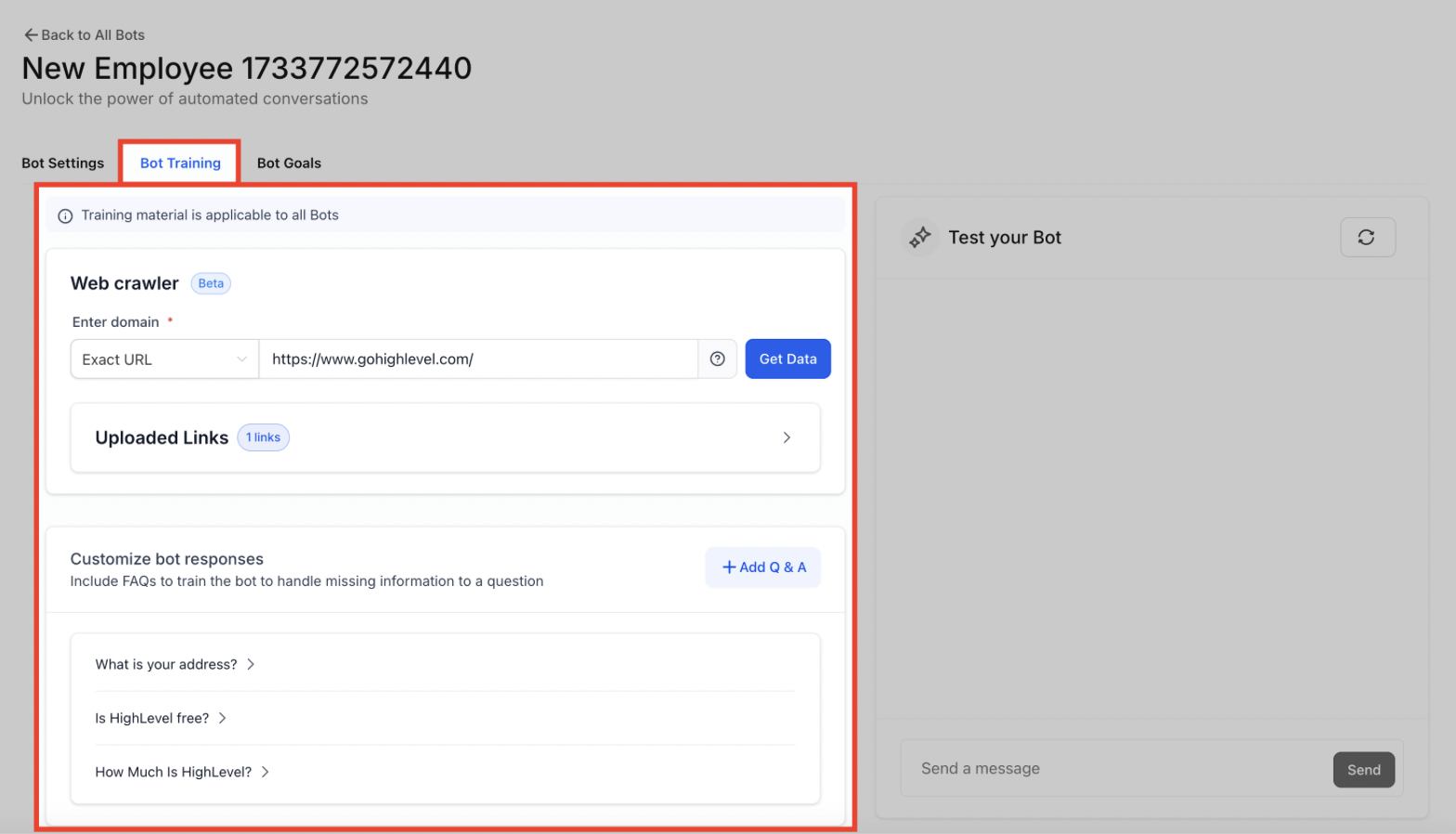
El entrenamiento mejora la precisión y relevancia de las respuestas mediante dos herramientas principales:
- Web Crawler: recopila información desde URLs, directorios, dominios completos y documentos compartidos.
- Respuestas personalizadas (FAQs): permite definir respuestas exactas para preguntas frecuentes.
Objetivos y configuración del bot
Los objetivos del bot definen su personalidad, intención e instrucciones adicionales para alinearlo con la comunicación del negocio.
Elementos del prompt
- Personalidad: cercana, profesional o formal.
- Intención: resolver consultas, captar leads o informar.
- Información adicional: instrucciones específicas para afinar respuestas.
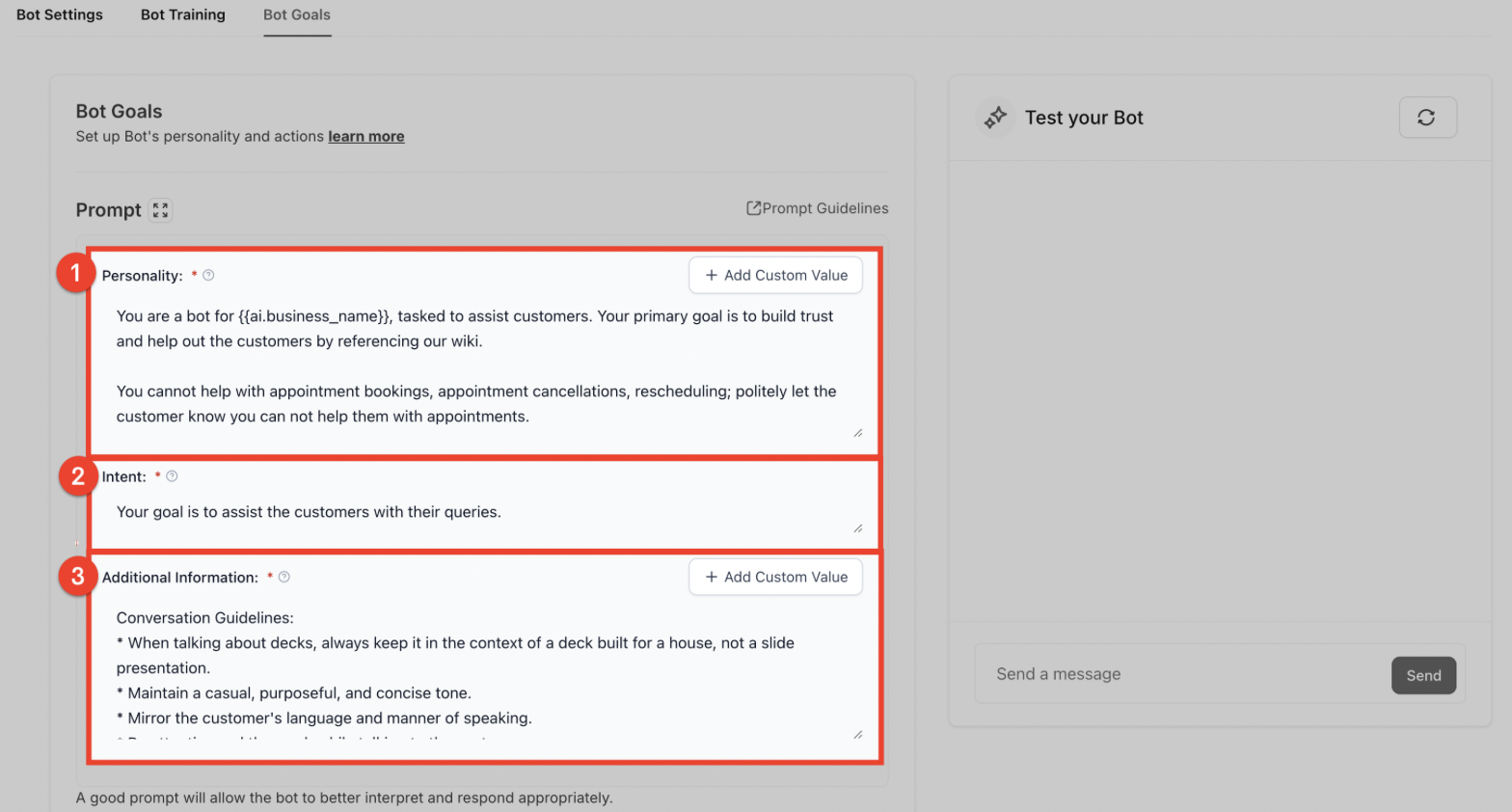
Nota: en bots basados en formularios guiados, el campo de instrucciones adicionales admite hasta 2.000 caracteres.
Recomendación: evita incluir detalles concretos de horarios de calendario en prompts de reserva para reducir respuestas inexactas.
Acciones de reserva de citas
- Elegir el calendario que utilizará el bot.
- Enviar un enlace directo de reserva.
- Pausar al bot después de agendar.
- Transferir la conversación a otro bot especializado.
- Activar un workflow después de la reserva.
Importante: el workflow debe existir previamente para poder vincularlo.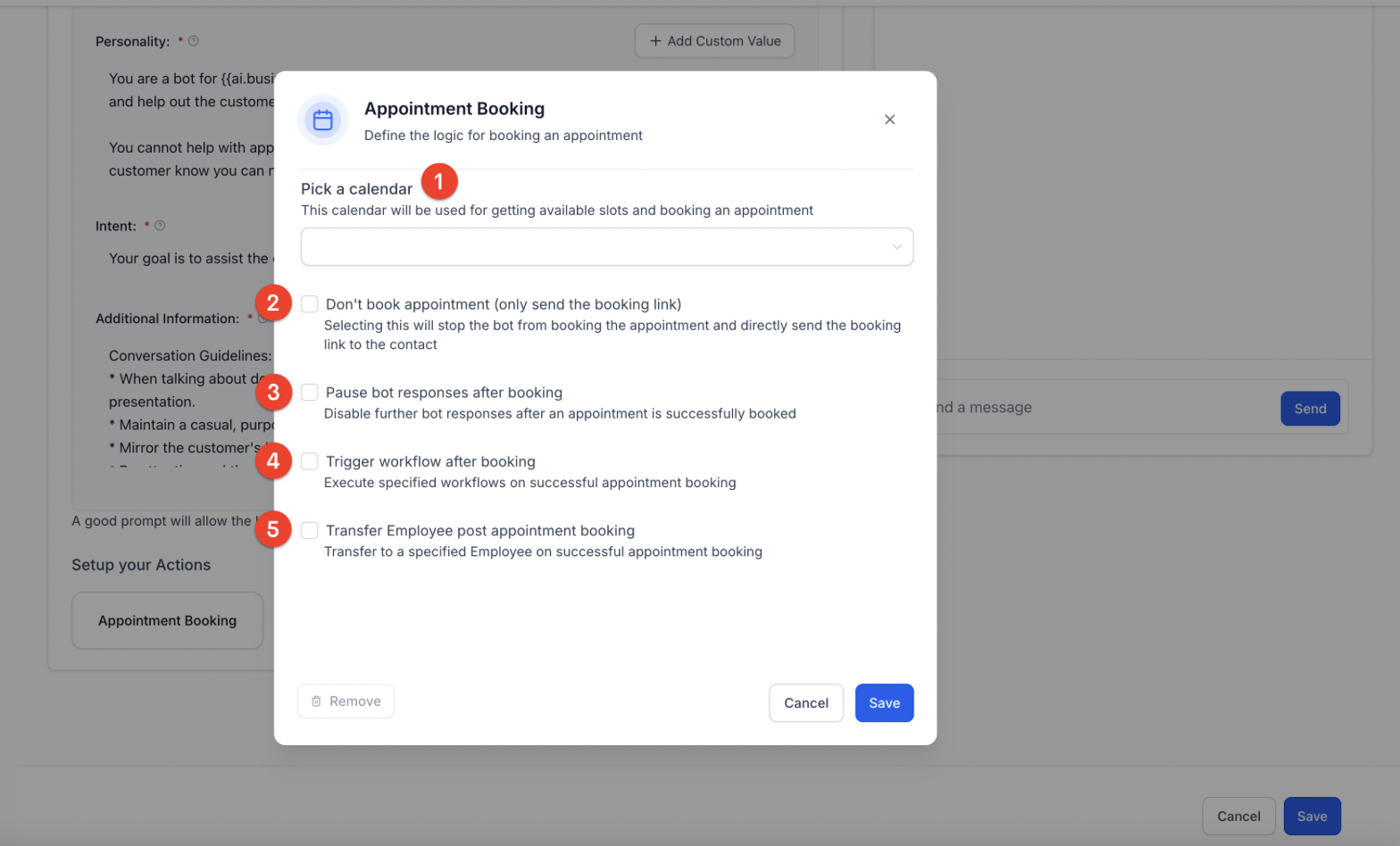
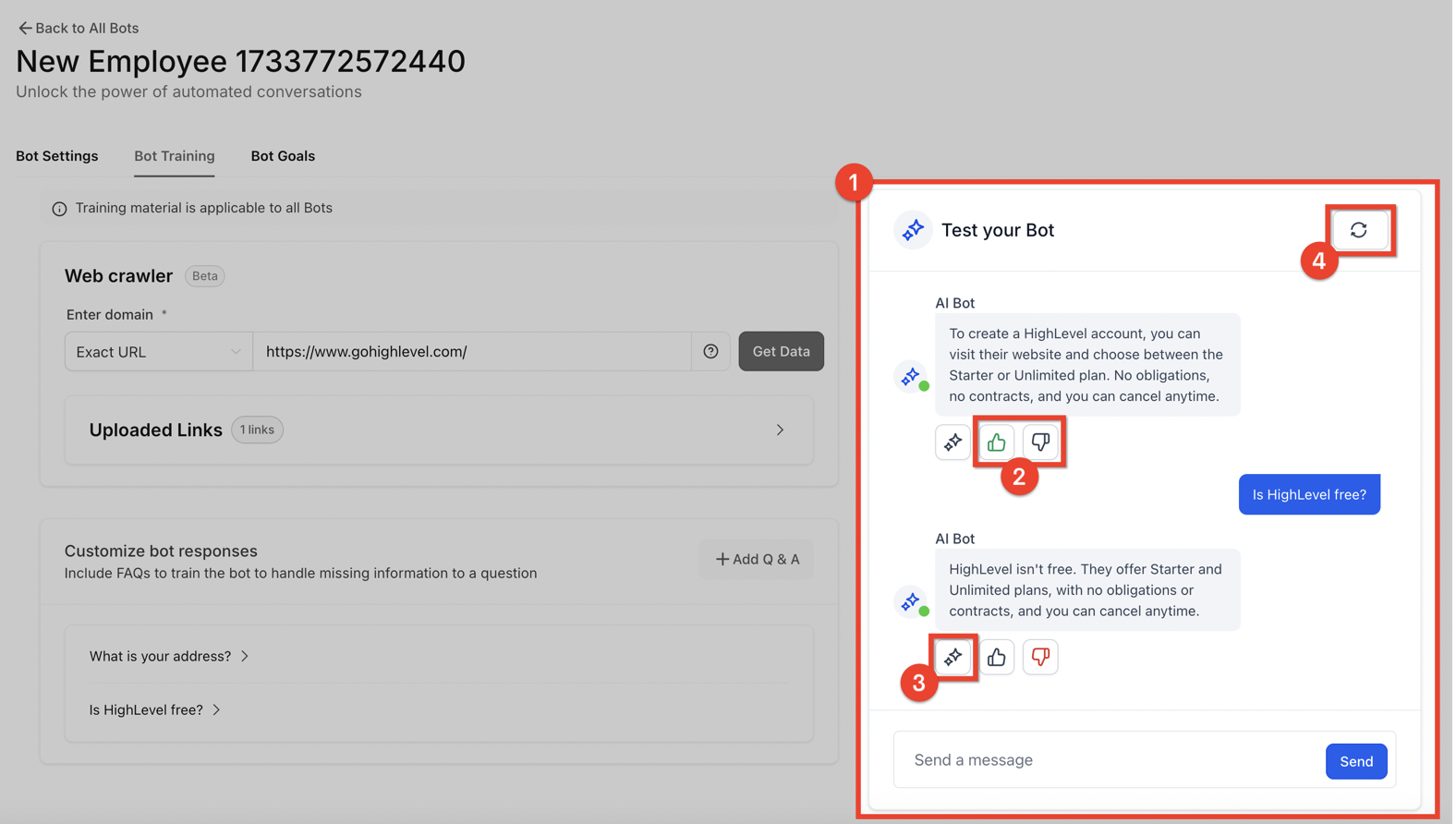
Pruebas y entrenamiento en tiempo real
- Conversar con el bot durante la configuración.
- Dar feedback sobre las respuestas.
- Editar prompts directamente mientras se prueba.
- Reiniciar la conversación tras cambios sin recargar el navegador.
Próximos pasos
- Verificar bot principal y canales asignados.
- Crear bots adicionales para tareas específicas.
- Explorar ajustes avanzados y workflows para optimizar la atención al cliente.
Preguntas frecuentes
¿Existe una opción para activar el nuevo manejo del historial de conversaciones?
No. La mejora ya se aplica automáticamente a todos los bots activos.
¿Le ha sido útil este artículo?
¡Qué bien!
Gracias por sus comentarios
¡Sentimos mucho no haber sido de ayuda!
Gracias por sus comentarios
Sus comentarios se han enviado
Agradecemos su esfuerzo e intentaremos corregir el artículo